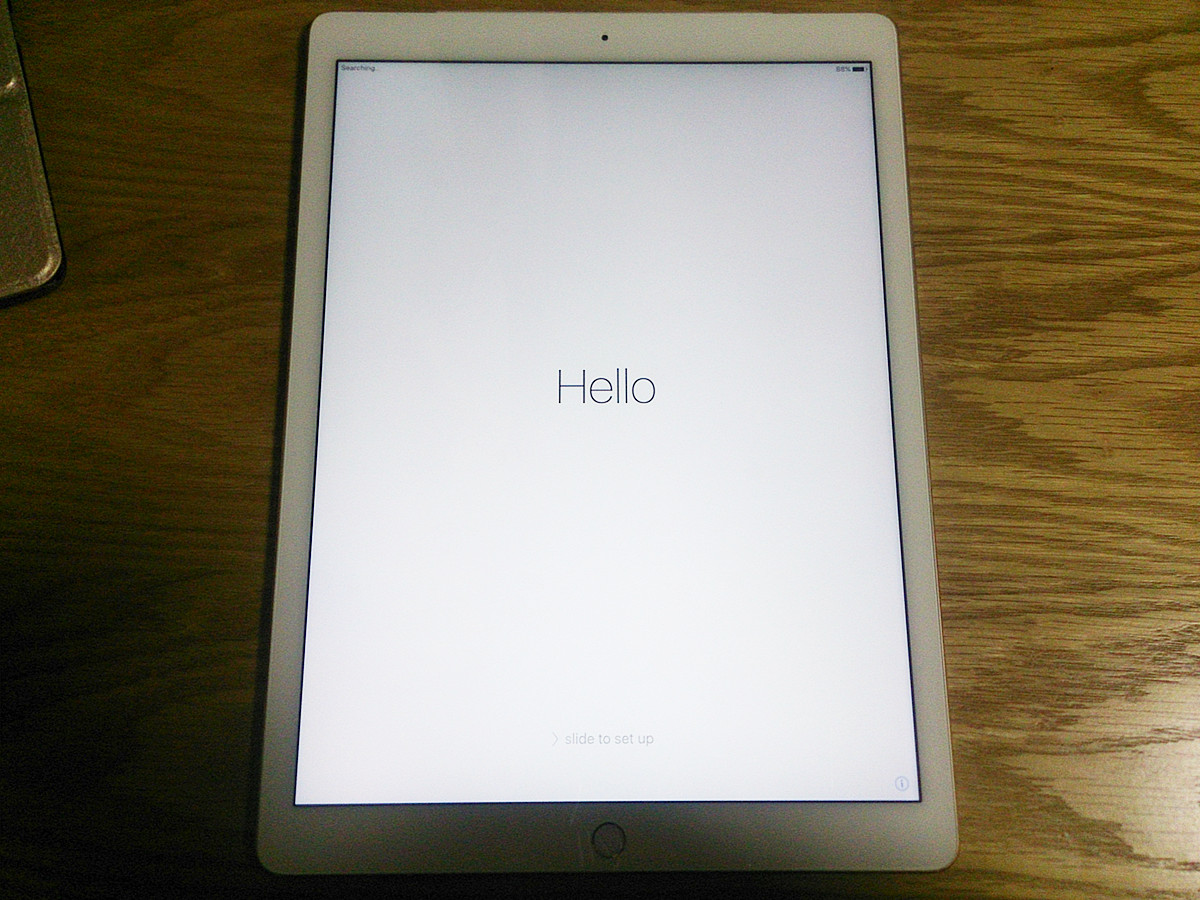
購入することを宣言して約2週間。iPad Proが我が家にやってきました!さっそく外でも使用できるよう「IIJmio」SMS機能付きSIMをさすことにしました。
「IIJmio」SMS機能付きSIMにしました
前回の記事の追記で書きましたが、SMS機能付きのほうがなにかと便利なので、「IIJmio」SMS機能付きSIMにしました。
プランは「ライトスタートプラン」にしました。
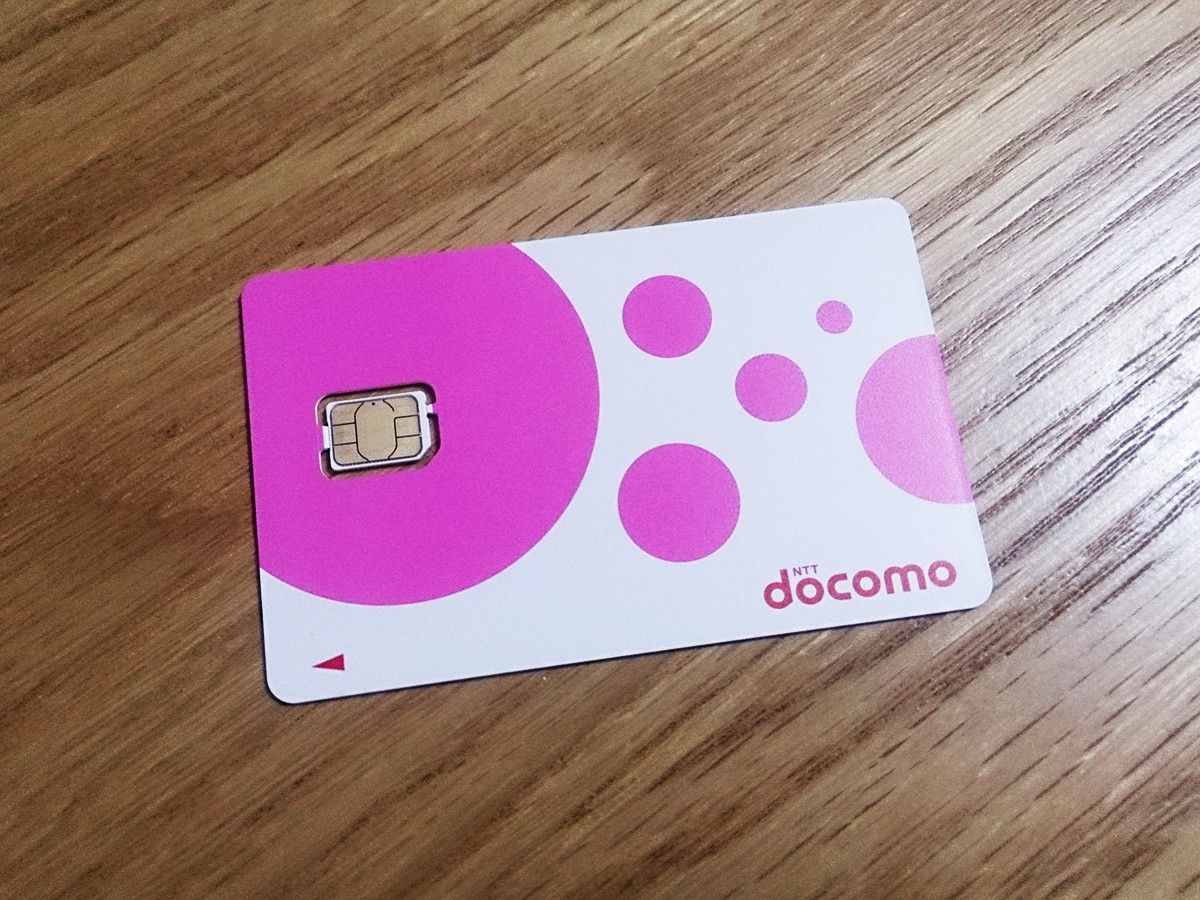
「IIJmio」と契約
iPad Proに入れたあと、正しく認識されているか確認するために、先に「IIJmio」と契約しておきましょう。インターネットから申し込むことができます。料金支払はクレジットカードのみなので契約情報入れる際、必要になってきます。
私はSIMカードをビックカメラで入手しました。手元にSIMカードがなくても、「IIJmio」のサイトから注文も可能です。
「IIJmio」のサイトから注文する場合、SIMの大きさに注意しましょう。iPad Proは「nano-SIM」に対応していますので、「nano-SIM」を注文してくださいね。
iPad ProにSIMカードを入れてみる
「IIJmio」と契約ができたら、iPad ProにSIMを入れますよ!
SIMカードを入れる箇所を取り出す
SIMフリー版端末を買うとSIMカードのケースを取り出すためのピンが付属されてきます。
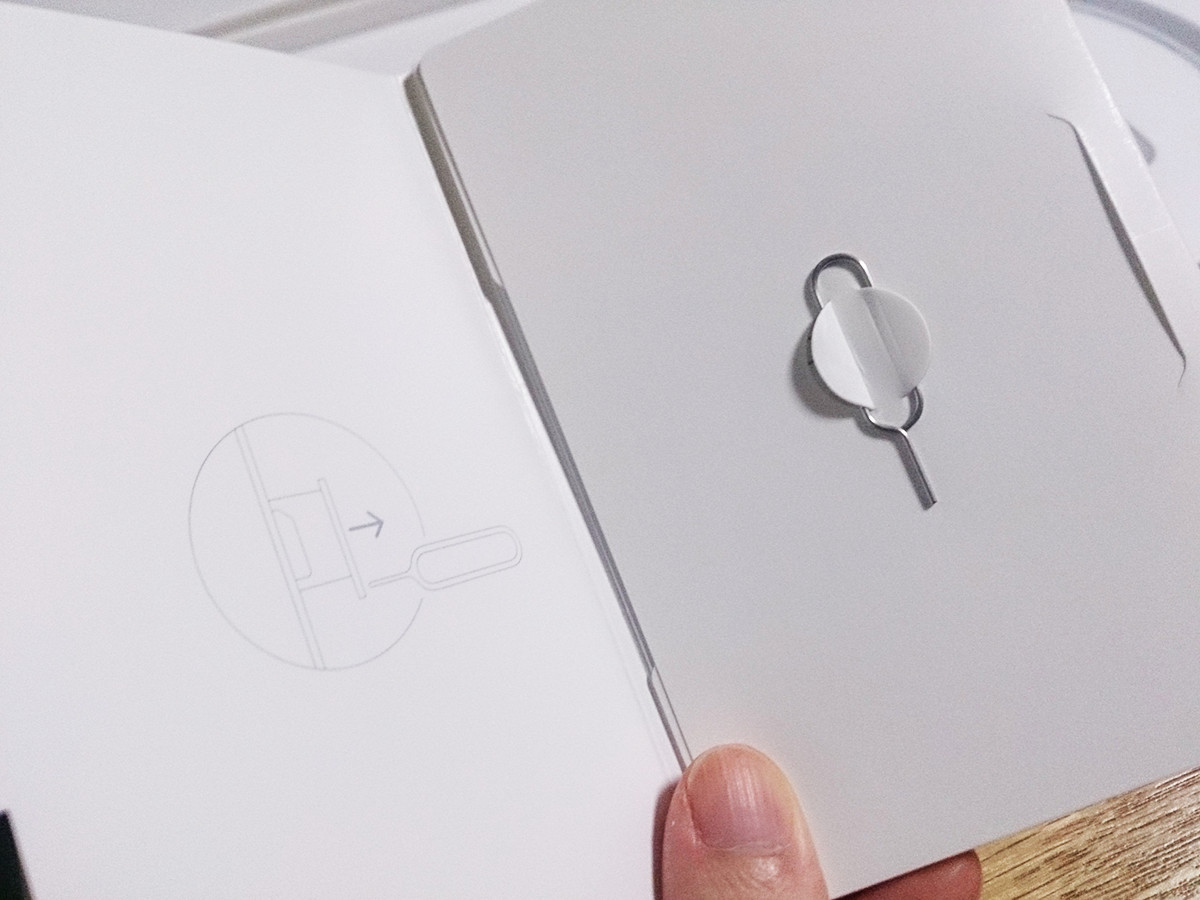
なくした場合は、Amazonでも入手可能ですよ。
iPad Proの画面を上にして、さらに電源ボタンを上にして縦に置いたとき、右下に小さな丸い穴があるので、先ほどのピンを差し込んで押し込みます。
おお。
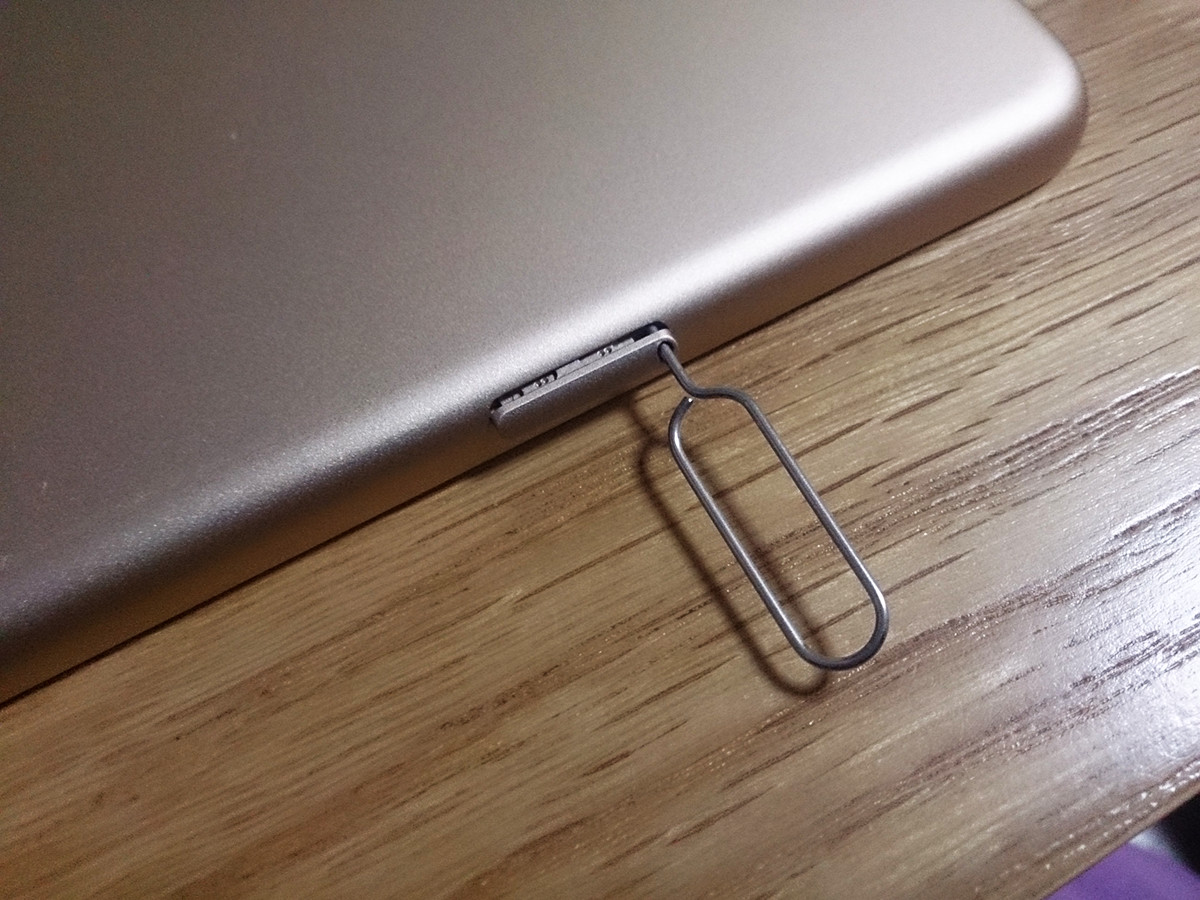
出てきたときは、ちょっと感動しました。けっこう力が必要でした。ギュっと押し込むと取り出すことができましたよ。
iPad ProにSIMカードを入れる
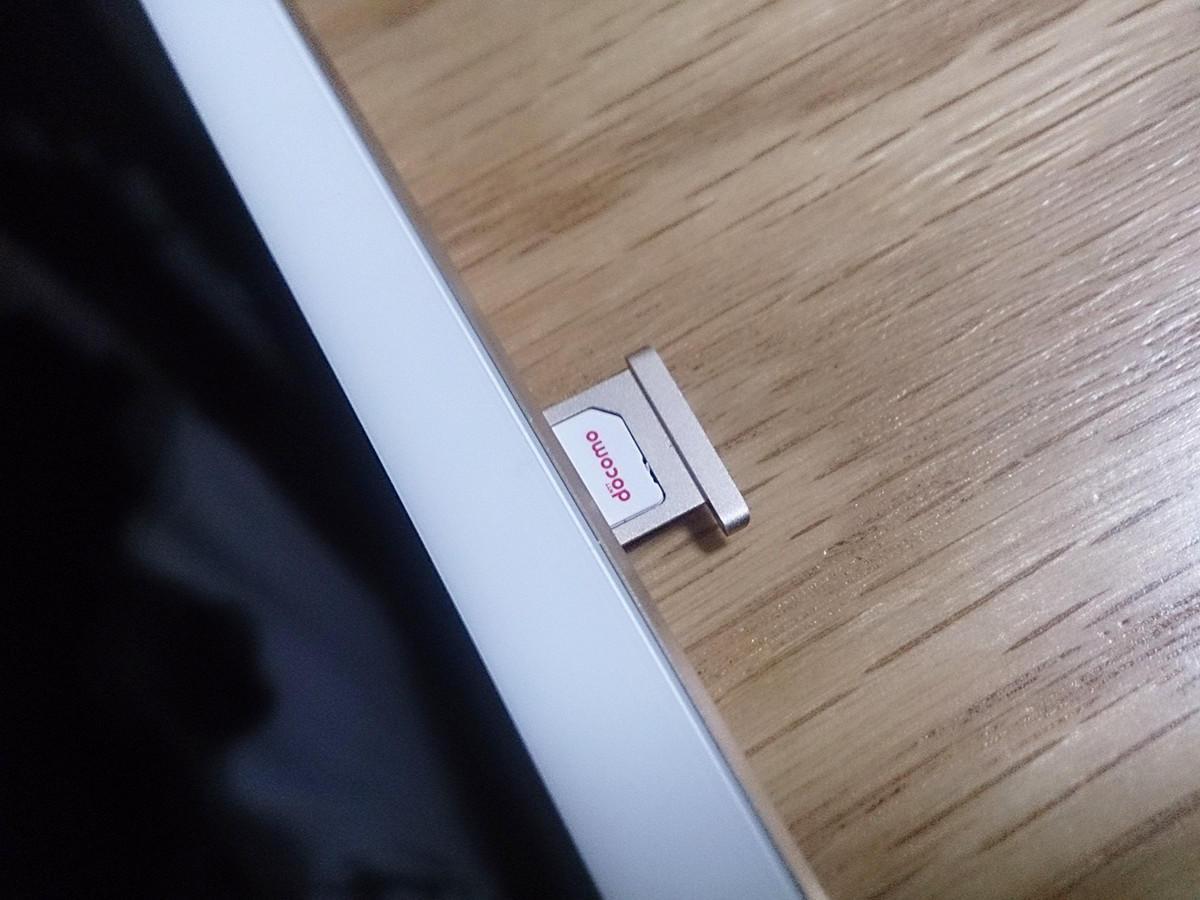
SIMカードの角が欠けている箇所とケースを合わせて、Pad Proの中へ入れます。
ただ、nano-SIMはかなり小さいです。iPad Proの画面を上にすると差し込む前にポロッ落ちてしまいます。なので、iPad Proの画面を上にしておくほうがいいです。
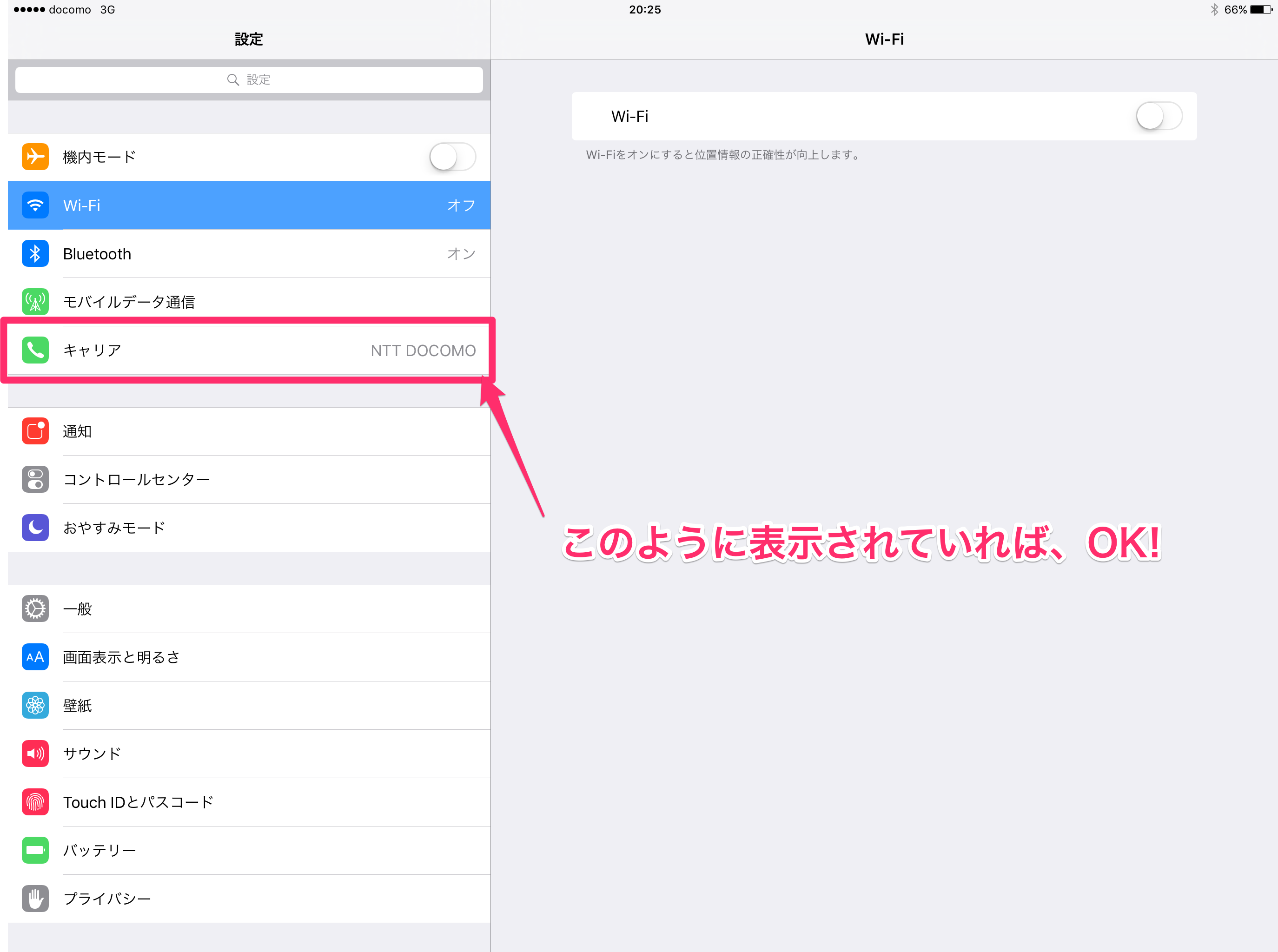
設定を開いて、このように表示されていれば、OKです。
APN構成プロファイルの設定
APN構成プロファイルの設定が必要です。Safariで以下のリンクにアクセスして「iPad Pro SIMフリー版」のAPN構成プロファイルをダウンロードしましょう。


接続確認
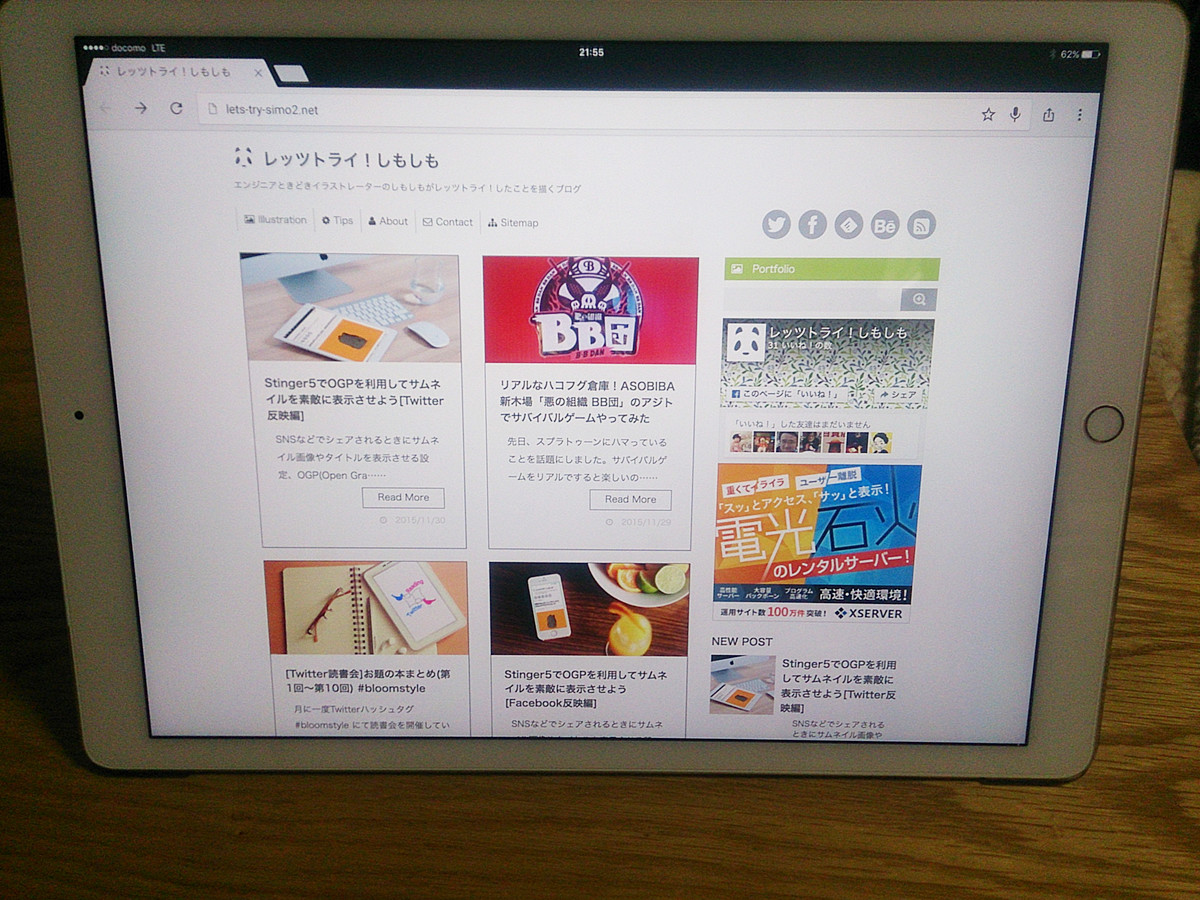
ブラウザを立ち上げるなどして、接続できるか確認してみてください。
私は自分のブログを見てみよう……。
わーい!できました!
サブ端末であれば、SIMフリー版+MVNOがお得
この記事見て、できそうと思ったら、SIMフリー版端末を買うのがおすすめです。以前の記事で通信料金込みで考えてもSIMフリー版+MVNOのほうがお買い得ですよ。
実際に計算してみたので、検討されている方は見ていただけるとうれしいです。
人件費とかもろもろ考えると「自分するなら安くなる」のはすごく当たり前なんだけど、数年前に比べると海外から取り寄せてとか面倒なことが減って、やりやすくなったと思います。ほんと、世の中便利になったなぁ。(しみじみ)
まとめ
どこでもiPad Proが使えるようになって一安心です。まだApple Pencilは届いていないので、使ってみた感想は後日改めて書きますね。
iPadProでイラスト描き生活送っています。オススメするアプリを紹介していますので、ぜひご覧ください!