以前、MacBookProにメモリやSSDを換装しました。メモリを換装するためにはOSをバージョンアップする必要があり、Mac OSをYosemiteにインストールしたのですが、なぜかTextExpenderが動かない・・・。いろいろ調べてみて、解決したので、まとめておきます。
※以前のブログで書いた記事をリライトしたものです。作業する場合、自己責任でお願いします。
MacOS Yosemite で TextExpenderを使えるようにする
「TextExpender v4.3.3」以降へアップグレード
TextExpander for Macはv4.3.3以降でOS X Yosemiteをサポートされています。起動させようとしたのは「TextExpender3」だったのでアップグレードしました。アップグレードする方法は以下のリンクからどうぞ。

日本語でアップグレードできなかった場合、以下の方法を実施してみてください。

アクセビリティの設定
アップグレードしたTextExpanderはそのままだと使用することができません。使用できるようにするため、アクセシビリティの設定します。TextExpanderの使用できるようにするためには以下のアプリを設定する必要があります。
TextExpander.app
TextExpander Helper.app
「TextExpander Helper.app」のファイル場所
「TextExpander.app」を右クリックし、「パッケージの内容を表示」を選択する。
「Contents」>「Helpers」フォルダ内に「TextExpander Helper.app」があります。
アクセビリティ設定する方法は以下のリンクからどうぞ。
日本語全角でも変換できるようにする
このままでもTextExpenderは使用することができますが、変換できるのは半角英数字のみになっています。全角ひらがなでもスペニットが展開できるように別途アプリをダウンロードして実行します。これは以前のバージョンでも行えたTipsですね。
Mac App Store以外からダウンロードしたアプリを使用しますので、事前に以下の手順を踏んでから実施してください。
そして、以下の手順でアプリを実行します。
以前登録したスニペットを読み込む環境設定をすれば、作業終了です。ただ、私の場合、以前のスニペット展開されないようになってしまいました。その場合は、以下のことをチェックしてみてください。
以前のスペニットを使用する場合の注意点
インストール直後は問題なく展開することができたので、前のバージョンで使用していたデータに不具合があると考えました。違いがあるとすれば、グループに日本語を使っていたこと。
インストール時に設定されているスニペットに日本語で新規グループを作成して、スニペットを登録しました。しかし、スニペットが展開されず。さらに一度読み込んでしまうと、日本語のグループを削除しても、アプリ再起動、PC再起動どちらをしても展開されない……。どうやら、グループに日本語が含まれている箇所を一度読み込んでしまうと使用できなくなってしまうようです。
以前のスペニットを使用できなかった場合の回避方法
TextExpender4を再インストールし、上で紹介した手順を踏んだのち、以前のスニペットを読み込ませずにTextExpender4を起動させます。
Dropboxで共有していた設定ファイルも使用できないため、削除。
改めてスニペットを登録しました。全てのスニペットを登録後、再度Dropboxに同期設定しました。
バックアップ先がローカル環境の場合
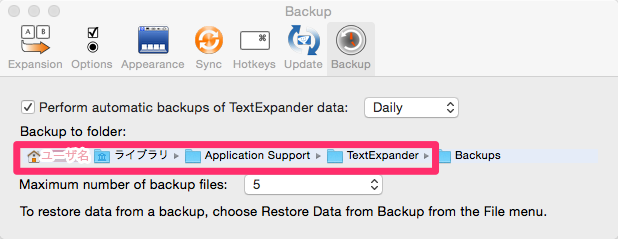
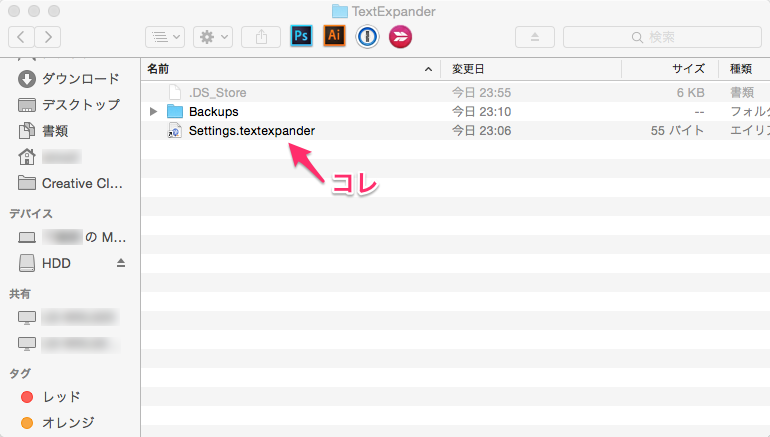
「環境設定」、「Backup」タブ内の枠内を確認します。上記枠内のフォルダ内、「Settings.textexpander」をテキストエディタで開く。
ライブラリなど隠しファイルが表示できない場合の対処法はこちら。
バックアップ先がDropboxの場合
特にフォルダ変更していなければ、
「Dropbox」>「TextExpender」内、「Settings.textexpander」をテキストエディタで開く。
これでTextExpenderは使用できています。スニペットで展開される文字が日本語でも問題なく使用できました。
まとめ
実はこの問題を解決するまで半月かかってしまいました。TextExpenderが使えなくなったときの不便さが身にしみました。私は登録されてるスニペットは少なかったため、改めて登録することで整理することもでき、結果オーライでした。TextExpender4より前のバージョンをお使いだった方は、お気をつけください。
私が実施したときは作業をすべてまとめた記事はなかったので、ここに残しておきます。リンク貼らせていただいたブログのみなさま、本当にありがとうございました。誰かの役に立てれば幸いです。