ジュニアの療育や習い事など出先で作業する時間が増えたので、iPhoneやiPadで使える持ち運び用のキーボードを買いました。
使ってみた所感をつらつらと。
やっぱりキーボード入力が好き
スマートフォンでブログを書くことには慣れていますが、文字を早く打つのには、キーボードがやりやすくて。
キーボードを買うことにしました。
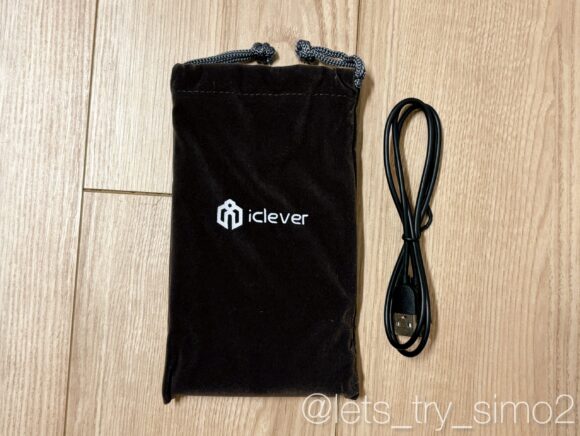
軽い方がいいなってことで、「折りたたみ式Bluetooth キーボードIC-BK08」にしました。

¥4,990 (2026/05/25 00:24時点 | Amazon調べ)
 ポチップ
ポチップ
今まさにこのブログをキーボード使って書いています。
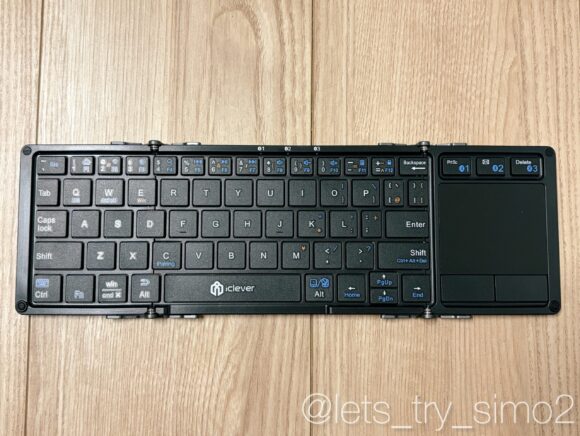
タッチパットが付いているので使ってみたんですが、iPhoneだと、どこ動かしているかわからない…。
これは、設定がいるなぁ…!
AssistiveTouchの設定をする
タッチパネルの操作を見えるようにするには「Assistive Touch」を設定する必要があります。
「設定」>「アクセシビリティ」>「タッチ」>「Assistive Touch」で変更できます。
ただ、このままだとスマートフォンに常時出ているのが、やだな…。使うときだけ切り替えしたいな。
調べてみたら、「コントロールセンター」でON/OFF切り替えできるらしい。
ということで「コントロールを追加」をタップ。
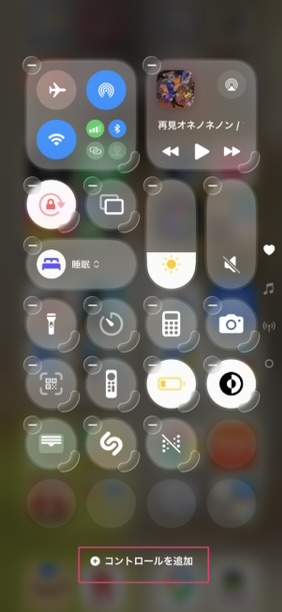
「Assistive Touch」をタップ。
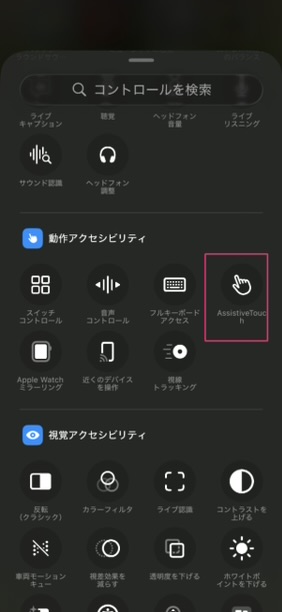
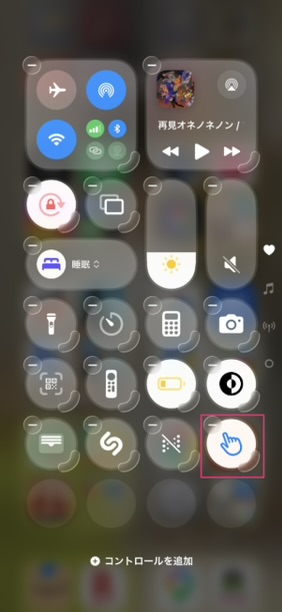
完了すれば、コントロールセンターで切り替えできるようになりました。
アクションで切り替えできないんですよね…接続したら切り替えるとかできるかなと思ったけどできんかった。iPhoneはしばらくはこれでやろう。
先日購入したiPad Airだと設定変えずともマウスの矢印が出てきました。便利ー!
まとめ
外出先でブログを書くことも増えそうなので買ってよかった。
文字入力するの早くなったのは、すごく助かります。
ブログやネームたくさん書けるといいな。
参考URL

iPhoneでAssistiveTouchを使用する
iPhoneのAssistiveTouchを使って、必要に合わせてタッチスクリーンを調整できます。特定のジェスチャを使うことが難しい場合に、タップやその他のジェスチャに置き換えたり、簡単な音を使ったりすることができます。
support.apple.com