以前からiPadだけでイラストLive配信に挑戦していますが、今あるもので組み合わせてできないかレッツトライ中です。
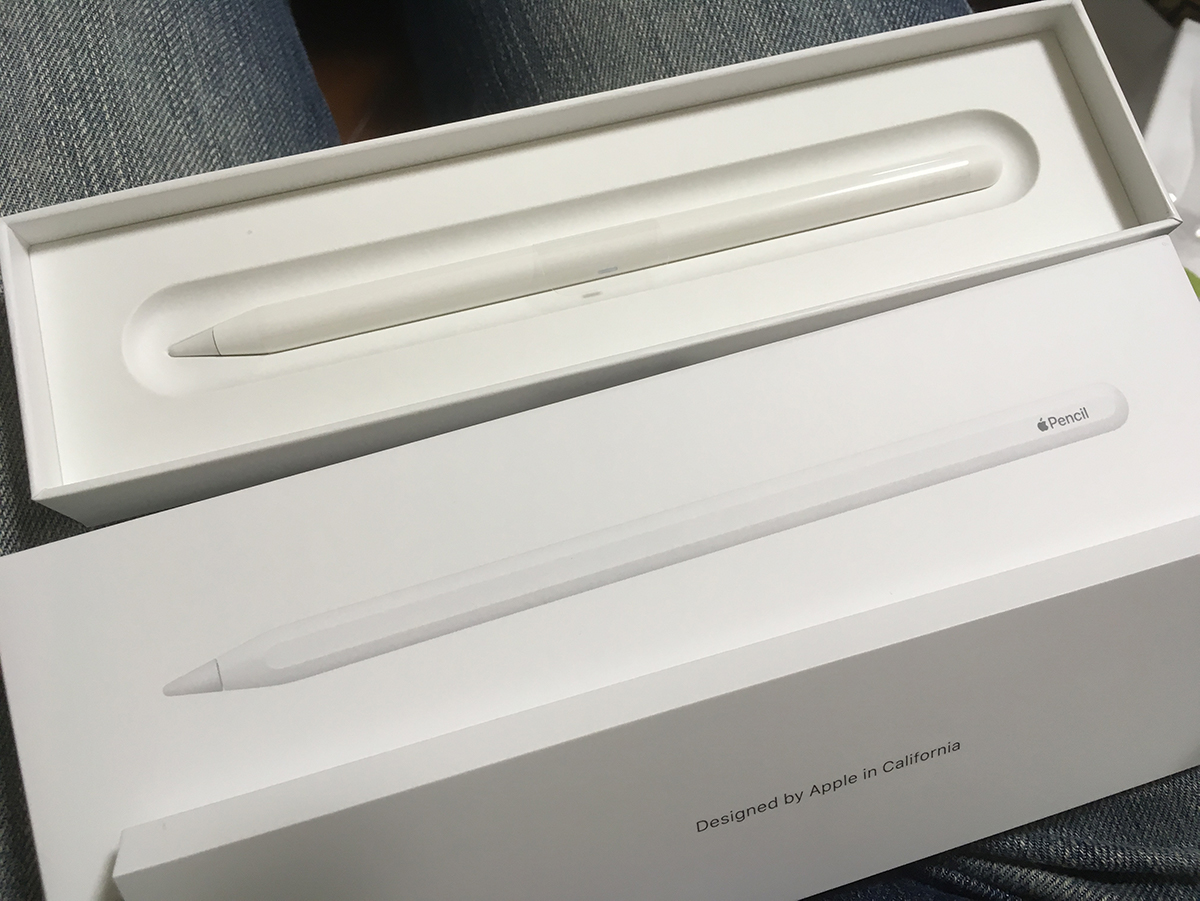
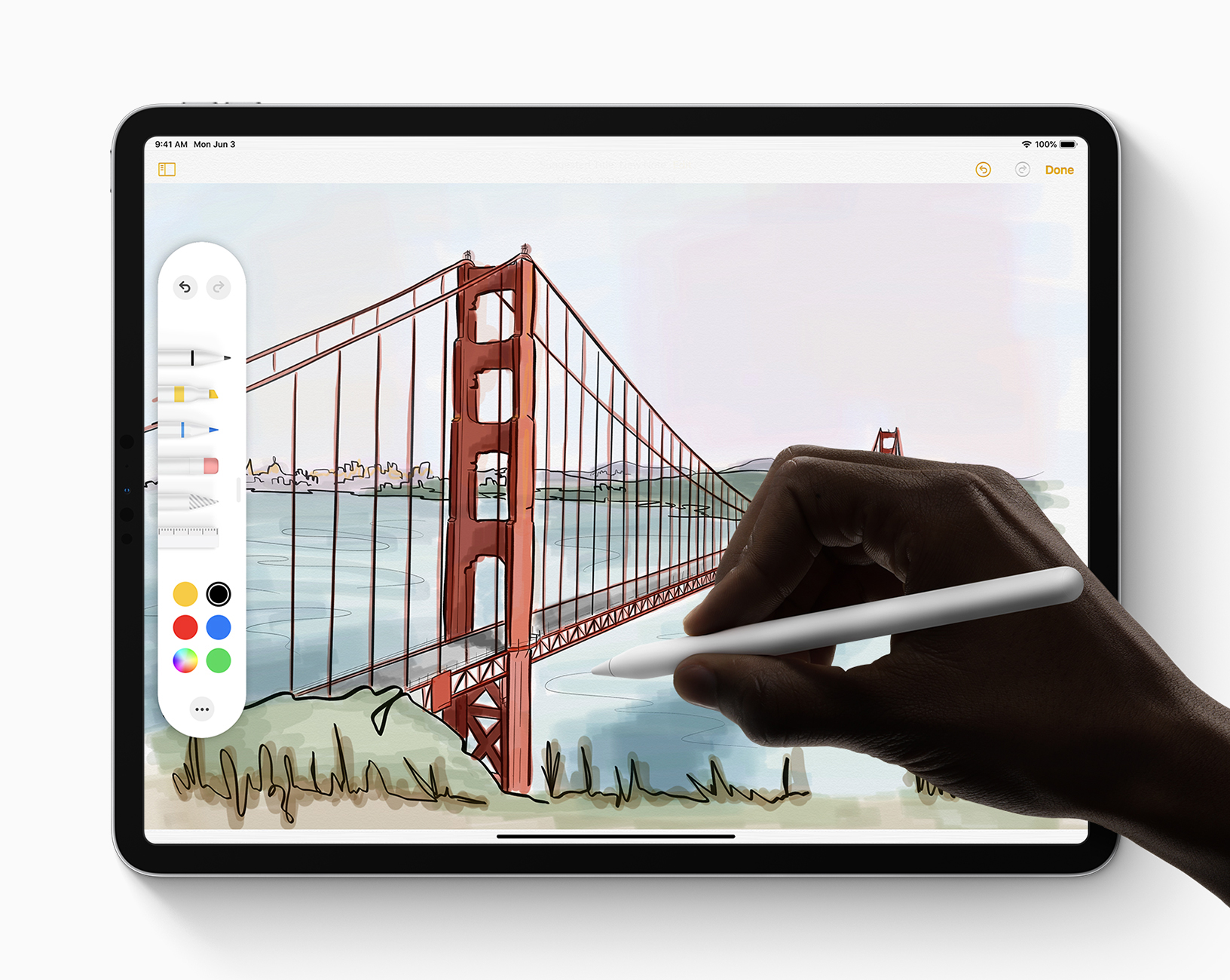
今回はPCとiPad、Apple Pencil、iPadアプリ、PCペイントソフトでできるライブ配信に挑戦してみました。
iPadでキャプチャボードを使わず、イラストライブ配信するには
以前の記事では初代iPadProだけだと、ライブ配信自体が不安定になることが多くありました。
私がイラストを描いている環境は初代iPadProで、作業している環境でどうにかライブ配信できるかどうか、レッツトライ!してみました。
今回、ライブ配信で使用するのは「pixiv Sketch LIVE」です。この機能は「pixiv」が提供しているお絵描き用ライブ配信機能です。
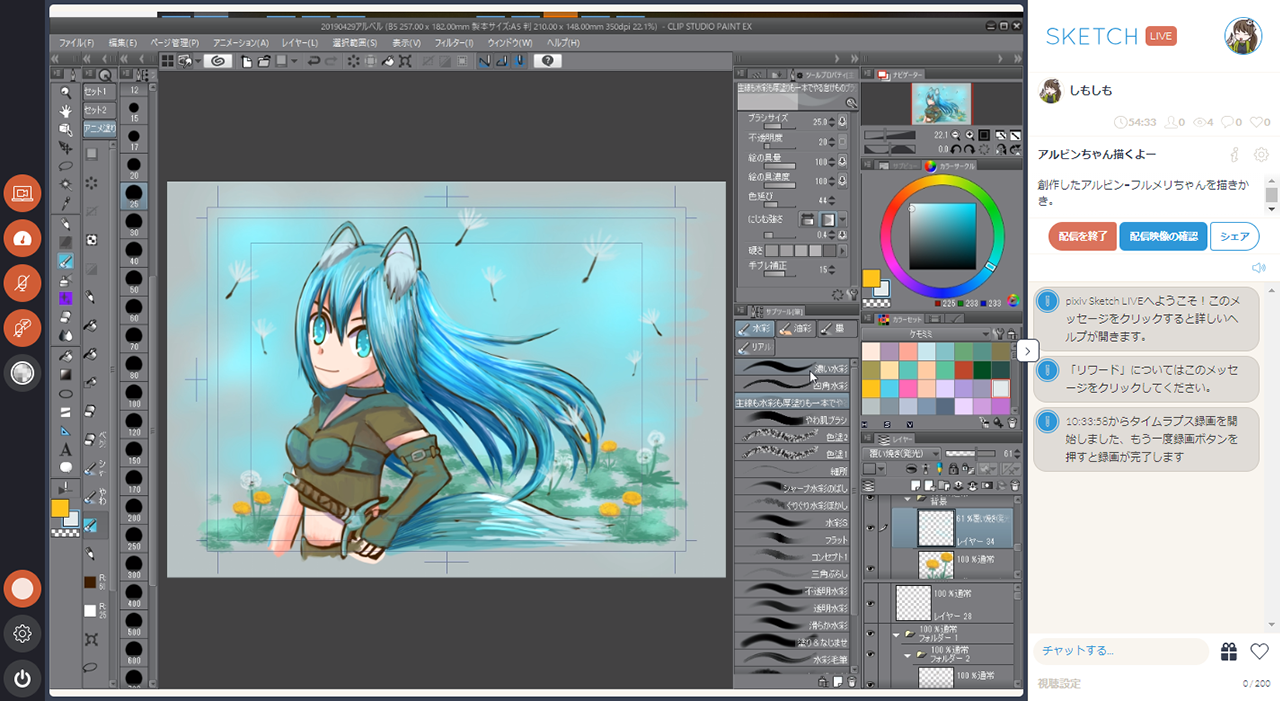
「duet Pro」で映している画面で、PC版「CLIP STUDIO PAINT」でお絵描きしているのが配信できるか試してみました。
私のPCのスペックはこちらの記事をご覧ください。
今回、使用するアプリなどの全体図です。声を配信する場合は、マイクが必要になってきます。
「CLIP STUDIO PAINT」×「pixiv Sketch」×「duet Pro」でライブ配信してみよう!
では、さっそくライブ配信してみましょう!
PC版「CLIP STUDIO PAINT」「duet Display」をPCにインストールする
必要なソフトをPCにインストールします。
イラスト制作用の「CLIP STUDIO PAINT」、iPadにPC画面を映すため「duet Display」です。
各々のインストール方法は、HPにて詳細をご確認ください。
「CLIP STUDIO PAINT」

「duet Display」

iPadProに「duet」をインストール
iPadProにPC画面を映すため、「duet」アプリをインストールします。

筆圧感知機能を使用する場合「duet Pro」にアップグレードする
筆圧機能を使用する場合、Pro版へアップグレードする必要があります。
アップグレード方法は以下の記事に記載していますので、詳細は以下のリンクをご覧ください。
「duet」を起動し、「CLIP STUDIO PAINT」がiPad側に表示されるようにウィンドウを移動させる
「duet」アプリを起動し、PCに繋いでいるLightningケーブルをiPadに接続させてPCのディスプレイを表示させます。
iPadに表示させた画面に「CLIP STUDIO PAINT」を表示させておきます。
pixivアカウントを作成する
「pixiv Sketch」を利用するために、「pixiv」のアカウントが必要です。
「pixiv」アカウントを作成し、GoogleChromeで「pixiv」にログインします。
GoogleChromeをインストールする
GoogleChromeをインストールしてなければ、GoogleChromeをインストールして「pixiv」にログインしてください。
「pixiv Sketch LIVE」を選択する
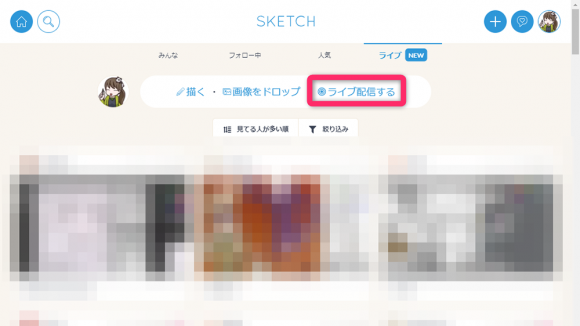
pixivにログイン後、pixiv Sketch 上部にある「ライブ配信する」リンクを押下。
配信の基本設定を入力する
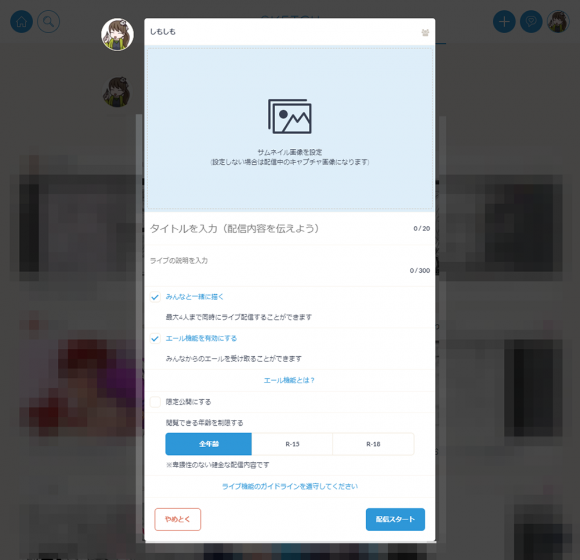
今回配信する基本設定を行います。
-
- サムネイルの設定(設定しなければ、キャプチャー画像が表示されます)
- 配信タイトル
- 放送説明文
- みんなと一緒に描く チェックボックスをはずす(4人までであればキャンパスの画面共有ができます)
- 限定公開にする(URLを知っている人のみ閲覧できるかどうか設定できます)
- 閲覧できる年齢を制限する(全年齢、R-15枠、R-18枠)
GoogleChromeの拡張「pixiv Sketch LIVE」をインストールし、設定する
初めて「pixiv Sketch LIVE」で画面共有で配信を行う場合、GoogleChromeの拡張「pixiv Sketch LIVE」をインストールする必要があります。
ポップアップが表示されるので、GoogleChromeの拡張「pixiv Sketch LIVE」をインストールしてください。
インストールが完了すると、拡張機能に表示されます。
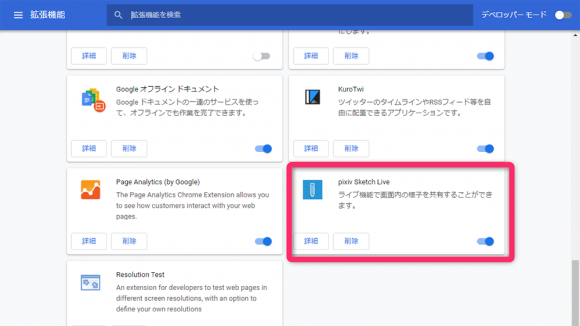
GoogleChromeの拡張をインストールすることで、PCの画面キャプチャをすることができます。
他にも「画面全体」「アプリケーションウィンドウ」「Webカメラ」で配信することも可能です。
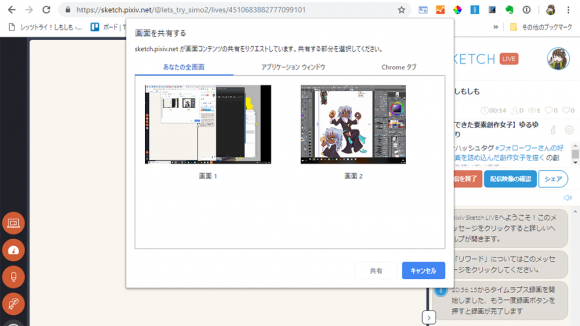
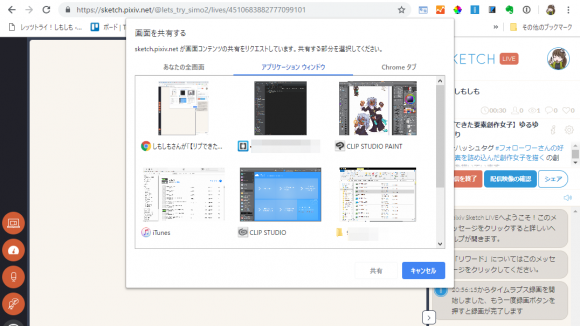
今回は「CLIP STUDIO PAINT」のお絵描きを配信するので「アプリケーションウィンドウ」を選択。
アプリケーションは「CLIP STUDIO PAINT」を選択します。
配信後、画面の設定を行う
配信始めると、配信中でも行える設定があるので、その設定を行います。
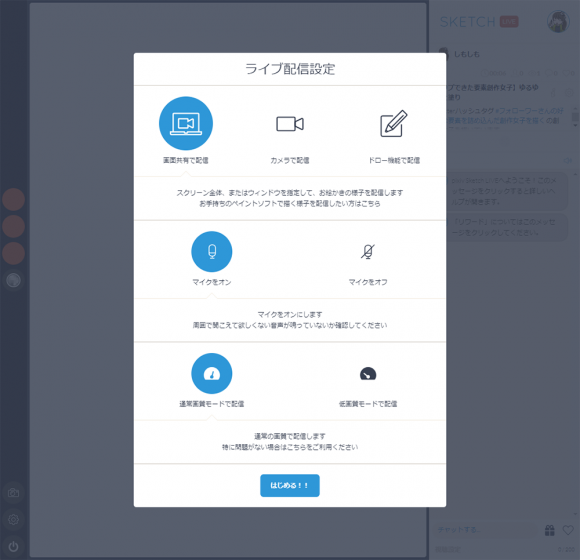
画面共有、Webカメラ切り替え
画面の共有方法を変更したい場合、切り替えることができます。
マイク ON/OFF
自分の声をライブ配信で配信することができます。
字幕 ON/OFF
マイクが必要になりますが、自分の声でやり取りしたいけど、声は聞かれたくない場合、字幕表示することで、視聴者とやり取りすることが可能になります。
チャット機能
「pixiv Sketch LIVE」ではpixivアカウント同士でチャットすることが可能です。チャットを閲覧することができます。
チャット読み上げ ON/OFF
上のチャットが投稿された場合、読み上げを行うかどうか切り替えることができます。
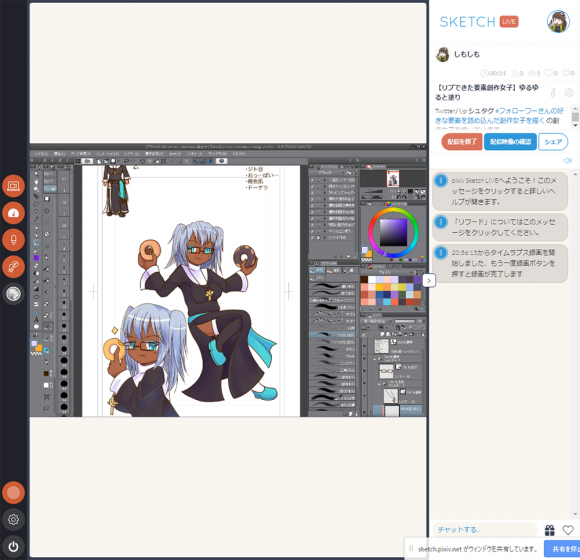
Twitter、Facebook、PawooなどのSNSで配信していることもお知らせすることができます。シェアして知らせるとよいですよ。
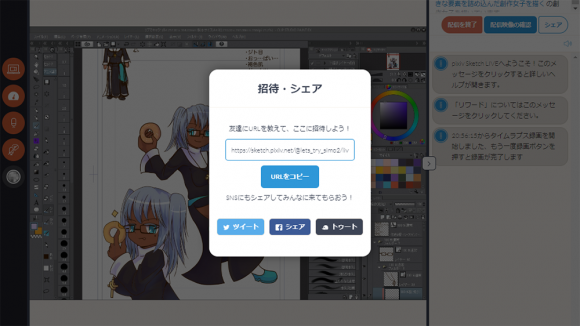
左下にある「ライブ終了」を押下すると、配信が終了できます。
この方法でライブ配信をやってみて
この生放送の配信をやってみて、感じたことをつらつらと。
作業がはかどる
見に来てもらえているかは、配信設定画面で知ることができるので、ひとりでも来てもらえているとわかると、とても作業がはかどりますね。
作業没頭していたら、たとえ0人でも作業がはかどります。
お絵描きしながらのやりとりが楽しい
作業しながら、ぼやいているのはちょっと照れちゃいますが、お絵描きのやり方をお話したり。
こういうやり取りすることもあって、お絵描きが楽しいと思うことが多かったです。
duetの挙動、PCの挙動は重め
PC版のサブディスプレイとして「duet」を使用しています。普段iPadだけで作業してるよりは挙動が遅く感じました。
筆が早い人はかなりストレスになりやすいかも。
また、1週間ほど生配信しましたが、PC再起動して再放送するのが3回くらいありました。事前にPCを再起動させてリフレッシュしてたほうがいいかなって思います。
ライブ配信したログ残しは難しい…?
ライブ配信した内容やチャットログは残りません。
もし、やり取りを残したいという方は別の方法でライブ配信する必要があります。
配信がうまくできた場合、ライブ配信した映像をgifファイルにしてタイムラプスを作成する機能があります。
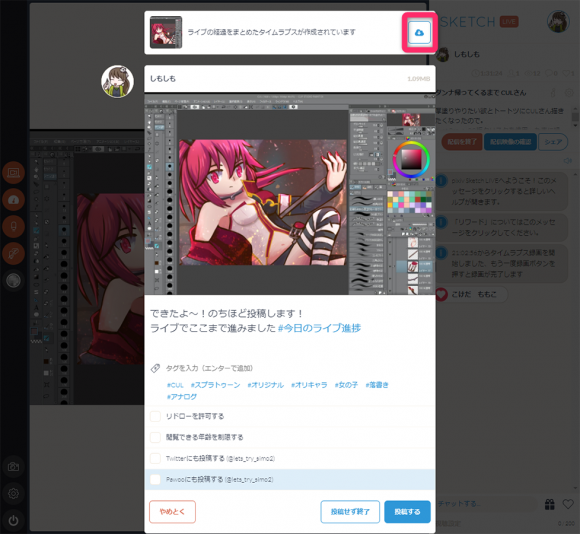
gifファイルなので、画像の粗さはありますが、自分の手順を振り返るうえでもおもしろいですね。
正直これだけのためだけに、だれも来なくても「pixiv Sketch」ライブ配信の価値がありますね。自分の作業手順を振り返るってなかなかできないので、おもしろい!
せっかく取得できたので、gifファイルをつなげて動画にしたものを作成しました。(BGMは後付けです)
こんなのが取れるよーという参考にどうぞ。
まとめ
技術が進んでいくと、いままで使ってきたツールやアプリでこうも手軽にライブ配信ができるのかとすごく感心できちゃいました。
いろんな絵描きさんが配信していくのも、今後増えていきそうですね!
iPadProで作業することをメインにやっている方が配信してみたい!と思う方はご参考にしていただければ、うれしいです。
この記事を書くにあたって、ライブ配信に遊びにきてくれたTwitterフォローワーみなさん、本当にありがとうございました!
今後もちょいちょいやっていきたいので、よかったら遊びにきてくださいね。